NVMe SSD против обычных SSD: стоит ли переплачивать за скорость
Когда компьютер уже работает на SSD, переход на NVMe не дает такого же эффекта, как замена старого HDD на твердотельный накопитель. Именно поэтому вопрос «стоит ли переплачивать за NVMe SSD» не имеет одного ответа для всех. На бумаге разница велика: обычный SATA SSD ограничен возможностями интерфейса SATA, тогда как NVMe работает через PCIe и способен передавать данные в несколько раз быстрее. В повседневной работе это преимущество ощущается не всегда. Для браузера, офисных программ, учебы и просмотра видео хороший SATA SSD по-прежнему обеспечивает быстрый отклик системы. NVMe становится заметно полезнее при работе с большими файлами, монтаже видео, тяжелых проектах, частом копировании данных и в некоторых современных играх. Поэтому правильный выбор зависит не от самой большой цифры на коробке, а от ваших задач, совместимости компьютера и разницы в цене.
Чем NVMe SSD отличается от обычного SATA SSD
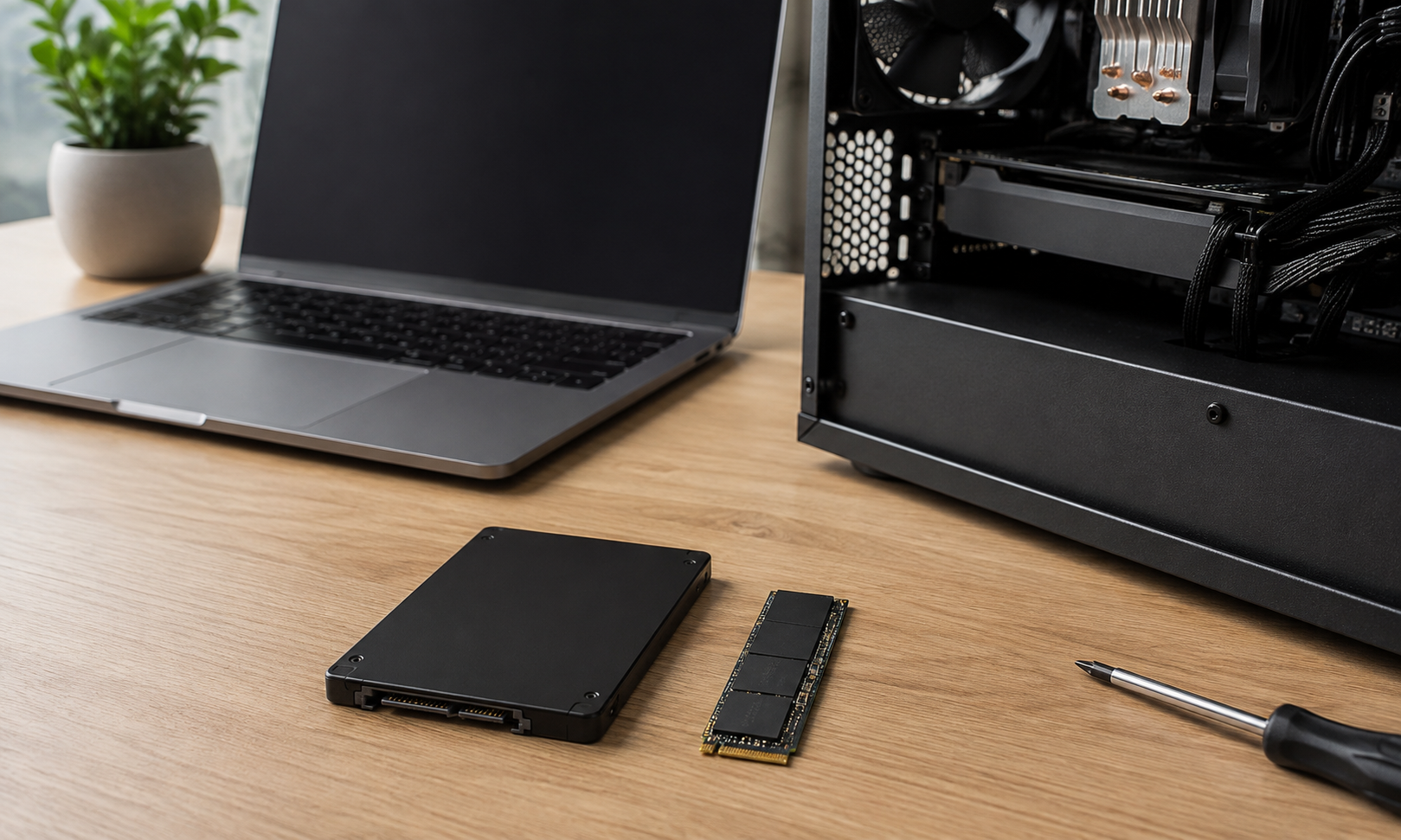
Оба накопителя хранят данные во флеш-памяти и не имеют движущихся деталей, но передают информацию по-разному. SATA SSD использует интерфейс SATA III и протокол AHCI, которые появились еще в эпоху жестких дисков. Из-за этого скорость такого накопителя обычно останавливается на уровне 500–550 МБ/с. NVMe создали специально для быстрой флеш-памяти. Он работает через шину PCIe и может обрабатывать больше запросов одновременно. В моделях PCIe 3.0 скорость часто достигает нескольких тысяч мегабайт в секунду, а PCIe 4.0 может приближаться к 7000 МБ/с. Это не означает, что каждое действие на ПК станет в десять раз быстрее. Паспортная скорость лучше всего проявляется при последовательном чтении или записи больших файлов, тогда как запуск программ и работа системы зависят еще от процессора, памяти и самой программы.
NVMe стоит оценивать не по рекордной цифре скорости, а по тому, сколько времени он сэкономит именно в ваших ежедневных задачах.
Почему M.2 и NVMe — не одно и то же
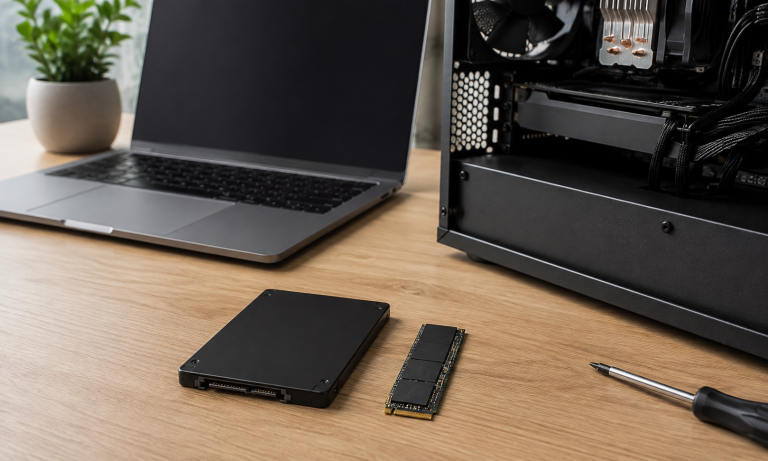
При выборе накопителя часто возникает путаница между M.2 и NVMe. M.2 — это форм-фактор, то есть размер и способ установки небольшой платы накопителя. В таком формате может работать как SATA SSD, так и NVMe SSD. Два накопителя M.2 могут выглядеть почти одинаково, но иметь разный интерфейс и разную скорость. Поэтому надпись «M.2» сама по себе не гарантирует, что перед вами NVMe. Перед покупкой нужно проверить характеристики накопителя и документацию материнской платы или ноутбука. Особенно это важно для старых моделей, у которых слот M.2 может поддерживать только SATA или только определенное поколение PCIe.
NVMe vs SATA SSD: разница в скорости и реальной работе
Синтетические тесты хорошо показывают технический потенциал накопителей, но они не всегда отражают обычную работу пользователя. Если вы копируете один большой видеофайл, NVMe может завершить операцию значительно раньше. Если же вы открываете браузер, текстовый редактор или несколько небольших документов, разница между хорошим SATA SSD и NVMe будет скромнее. При загрузке Windows оба варианта уже работают быстро по сравнению с HDD, поэтому переход с SATA SSD на NVMe редко воспринимается как кардинальное изменение. Важнее то, как накопитель ведет себя при длительной нагрузке, имеет ли достаточный кеш, какой тип памяти использует и не снижает ли скорость из-за нагрева.
| Параметр | SATA SSD | NVMe SSD |
|---|---|---|
| Подключение | SATA III | PCIe |
| Типичный предел чтения | около 500–550 МБ/с | от нескольких тысяч МБ/с в зависимости от поколения |
| Запуск системы и простых программ | быстро | быстро, но разница часто небольшая |
| Большие файлы и тяжелые проекты | заметное ограничение интерфейса | значительно более высокая пропускная способность |
| Нагрев | обычно умеренный | может требовать радиатора под нагрузкой |
| Совместимость со старыми ПК | очень широкая | нужен совместимый слот M.2/PCIe |
Когда NVMe SSD действительно дает ощутимое преимущество
NVMe имеет наибольший смысл там, где накопитель регулярно работает с большим потоком данных. Монтаж видео в высоком разрешении, работа с большими архивами, виртуальными машинами, массивными фото, программными проектами и профессиональными файлами создают нагрузку, при которой SATA быстрее становится узким местом. NVMe также удобен как системный диск в новом ПК, если разница в цене с SATA невелика: вы получаете современный интерфейс, компактную установку без кабелей и запас производительности на несколько лет. Для пользователя, который собирает компьютер с нуля, хороший NVMe PCIe 4.0 часто выглядит логичнее SATA SSD той же емкости, если материнская плата его поддерживает.
- обработка и монтаж больших видеофайлов;
- регулярное копирование десятков или сотен гигабайт;
- работа с большими проектами, базами данных или виртуальными машинами;
- сборка нового ПК, где M.2 NVMe поддерживается без ограничений;
- сценарии, в которых время передачи данных влияет на рабочий процесс.
Для нового компьютера NVMe часто является не «премиальной опцией», а обычным рациональным выбором, если его цена близка к цене SATA SSD.
Нужен ли NVMe SSD для игр
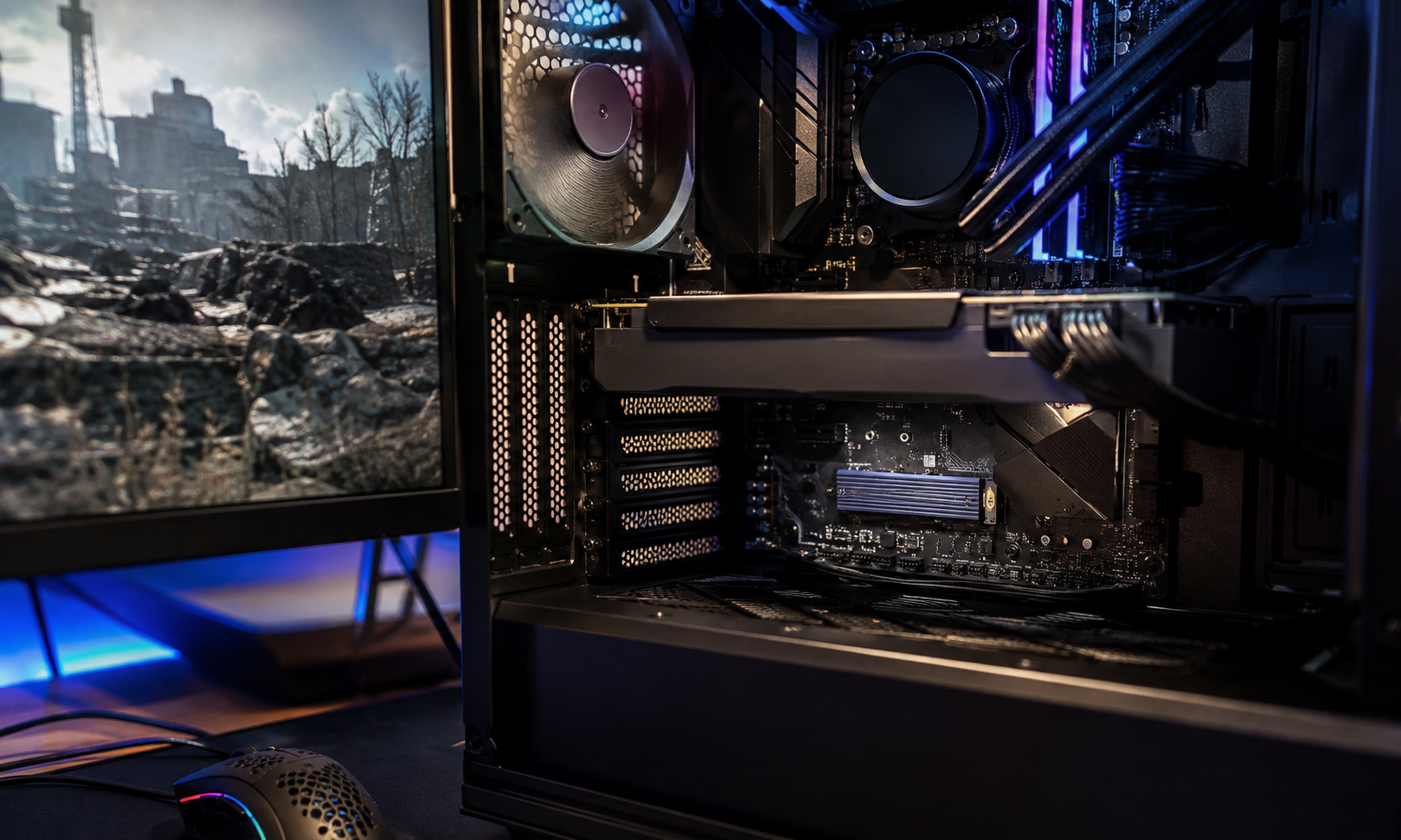
Для игр ответ зависит от того, с чем вы сравниваете. Переход с HDD на любой качественный SSD резко сокращает загрузку и убирает многие задержки, связанные с медленным диском. Переход с SATA SSD на NVMe обычно дает меньший эффект. Часть игр загружает уровни немного быстрее, а современные проекты могут лучше использовать высокую пропускную способность накопителя, но частота кадров в большинстве случаев определяется видеокартой и процессором. Поэтому геймеру не стоит покупать дорогой PCIe 5.0 SSD вместо более мощной видеокарты только ради высокой цифры чтения. В то же время доступный NVMe PCIe 4.0 на 1–2 ТБ хорошо подходит для новой игровой системы, поскольку сочетает скорость, емкость и простую установку.
Когда обычный SATA SSD остается выгодным
SATA SSD не стал плохим только из-за появления более быстрых NVMe. Он остается хорошим вариантом для апгрейда старого ноутбука или настольного ПК, где нет поддержки NVMe. Если компьютер нужен для браузера, документов, учебы, видео, бухгалтерских программ или несложных игр, SATA обеспечит комфортную скорость без необходимости менять всю платформу. Также его удобно использовать как второй накопитель для фото, документов, библиотеки игр и резервных копий, если свободные M.2 слоты уже заняты. При большой емкости цена конкретной SATA-модели иногда может быть привлекательнее, поэтому сравнивать стоит не названия интерфейсов, а реальные предложения одинакового объема и класса памяти.
Что проверить перед покупкой NVMe SSD
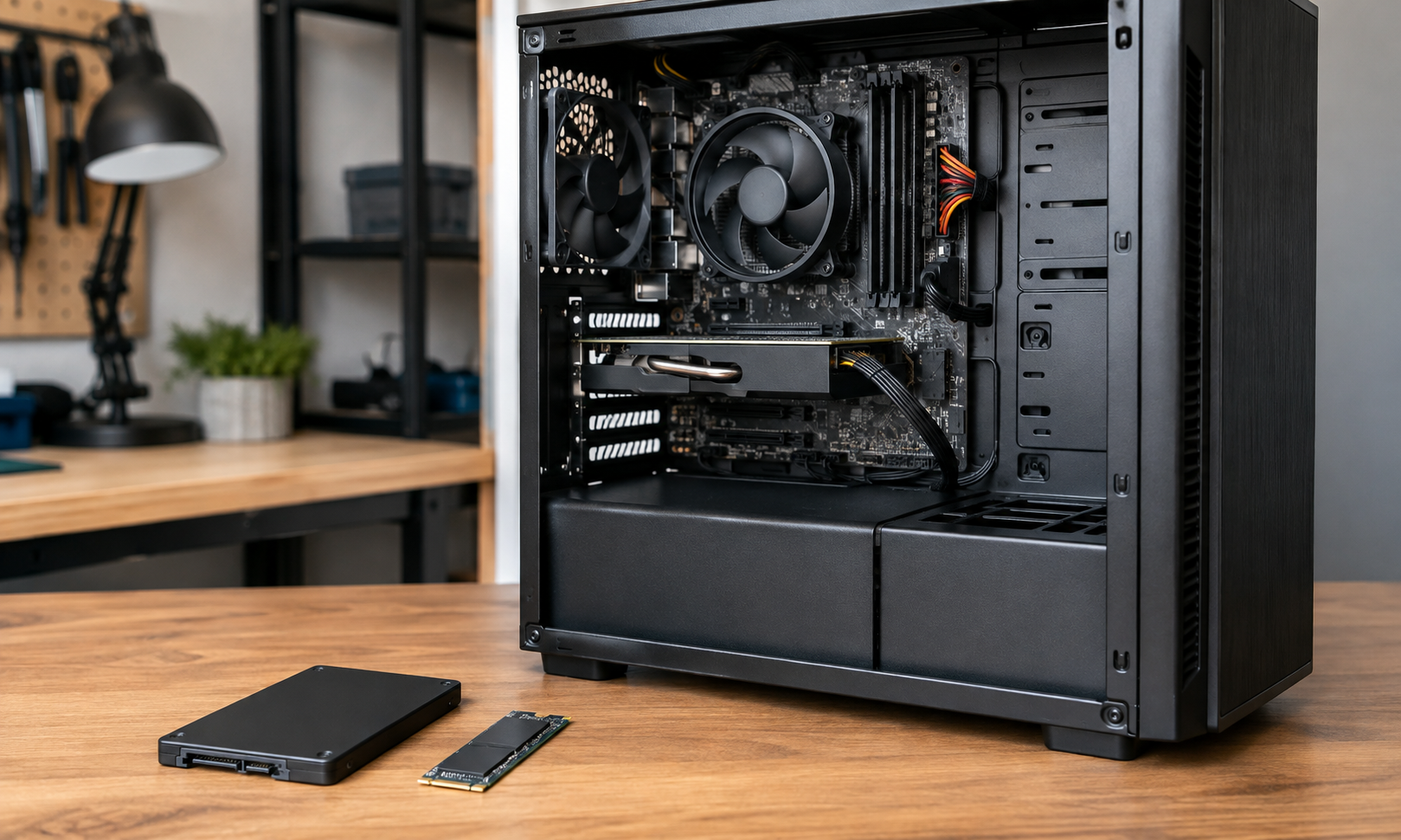
Самая распространенная ошибка — купить быстрый накопитель, который компьютер не сможет использовать на полную мощность. Перед заказом нужно открыть характеристики материнской платы или ноутбука и проверить тип M.2 слота, поддержку NVMe и поколение PCIe. Накопитель PCIe 4.0 может работать в совместимом слоте PCIe 3.0, но его скорость будет ограничена возможностями более старого интерфейса. Так же нет смысла переплачивать за PCIe 5.0, если система поддерживает только PCIe 4.0. Для ноутбука важны энергопотребление и нагрев, а для мощного настольного ПК — наличие радиатора на M.2 слоте. Нужно также смотреть на гарантию, ресурс записи TBW и репутацию конкретной модели, а не выбирать накопитель только по пиковой скорости.
- Проверьте, поддерживает ли материнская плата или ноутбук NVMe.
- Уточните поколение PCIe и формат M.2, который подходит системе.
- Сравните модели одинаковой емкости и близкого класса.
- Оцените гарантию, TBW, тип памяти, нагрев и наличие радиатора.
- Решите, действительно ли ваши программы используют высокую скорость накопителя.
Стоит ли переплачивать за NVMe SSD
Если вы собираете современный ПК, имеете свободный M.2 слот и разница в цене невелика, NVMe SSD обычно стоит доплаты. Он быстрее, компактнее, не требует SATA-кабелей и лучше подходит для будущих задач. Для работы с большими файлами, монтажа, профессиональных программ и интенсивного копирования преимущество будет реальным, а не только тестовым. Если же у вас уже есть хороший SATA SSD и компьютер используется для офиса, браузера, учебы и простых программ, срочная замена только ради NVMe мало что изменит. В таком случае деньги могут дать больший эффект при покупке дополнительной оперативной памяти, более мощного процессора или накопителя большей емкости.
Главное правило простое: не переплачивайте за скорость, которую не используете, но и не отказывайтесь от NVMe, если современная система позволяет установить его за небольшую доплату.
Какой SSD выбрать для разных задач
Для старого ПК или ноутбука с SATA самым разумным выбором будет качественный SATA SSD: он обеспечит системе быстрый отклик и не потребует сложного апгрейда. Для нового домашнего или игрового компьютера лучше смотреть на NVMe PCIe 4.0 среднего класса, если цена соответствует бюджету. Для монтажа видео, работы с большими данными и других тяжелых задач стоит уделить больше внимания стабильной скорости под нагрузкой, ресурсу записи и охлаждению. PCIe 5.0 имеет смысл тогда, когда вы знаете, зачем нужна его пропускная способность, и система может ее использовать. Для большинства пользователей лучшая покупка — не самый быстрый SSD в тесте, а накопитель достаточной емкости, с хорошей гарантией, совместимый с компьютером и без ненужной переплаты.

Related Posts